Erste Schritte
Die Radtour-App beantwortet eine Frage: Was lohnt sich von hier aus? Statt einer Zieladresse wählst du eine Rubrik, und die App schlägt Ziele in deiner Umgebung vor, mit fertig gerechneter Radroute nach deinen Bedingungen.
Die App gibt es als Android-App (APK) über das Portal kreativ-horde.de und als Web-Version im Browser. Die Android-App ist eine Testversion, die Installation erfolgt auf eigenes Risiko. Während der Testphase sind alle Funktionen frei (Premium).
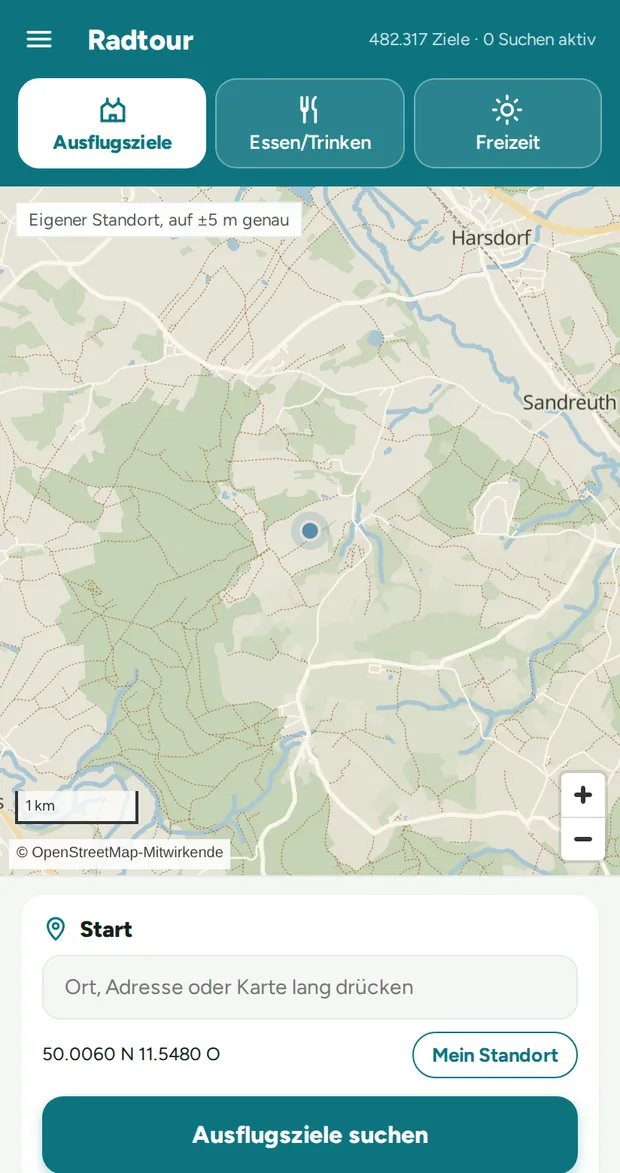
Aufbau des Hauptschirms
- Menü (☰ oben links): alle Einstellungen, siehe Kapitel 1. Ein Punkt am Menü zeigt eine neue App-Version an.
- Rubriken Ausflugsziele, Essen/Trinken und Freizeit. Die gewählte Rubrik färbt Kopf, Suchknopf und Zielpunkte ein.
- Karte mit deinem Standort und später den Vorschlägen und Routen.
- Start: Ort, Adresse oder ein langer Druck auf die Karte, dazu der Knopf Mein Standort.
- Bestimmtes Ziel: Nach Zuhause, Adresse oder Punkt auf der Karte, wenn du schon weißt, wohin.
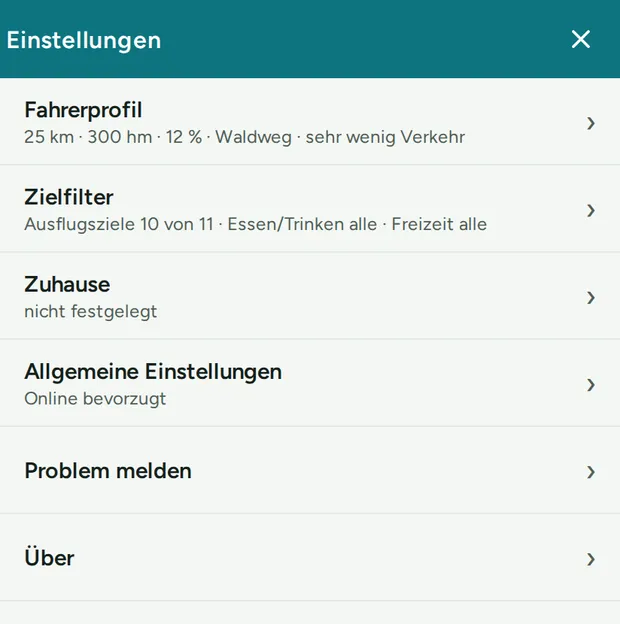
Einstellungen (Menü ☰)
Alles, was du nur selten änderst, steht im Menü. Unter jedem Eintrag siehst du den aktuellen Stand, zum Beispiel deine Bedingungen oder wie viele Zielarten gewählt sind. Mit dem Pfeil oben links geht es eine Ebene zurück, mit ✕ schließt du das Menü.
Fahrerprofil und Bedingungen
Hier legst du fest, welche Strecken für dich passen. Die Bedingungen wirken auf die Auswahl der Ziele und auf die Route selbst.
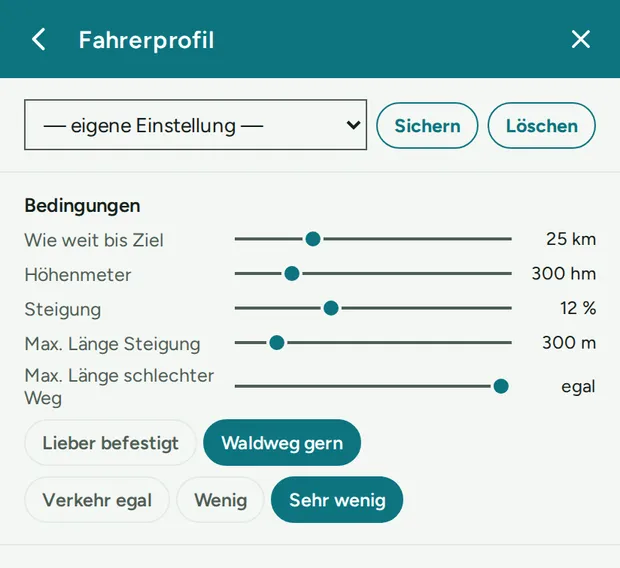
- Wie weit bis Ziel: maximale Fahrstrecke zum Ziel (einfache Strecke, keine Luftlinie).
- Höhenmeter: wie viel Anstieg der Hinweg höchstens haben darf.
- Steigung und Max. Länge Steigung: wie steil es werden darf und ab welcher Länge eine Rampe zählt. Kurze, steile Stücke stören so nicht.
- Max. Länge schlechter Weg: wie lang ein schlechter Wegabschnitt am Stück sein darf. Ganz rechts heißt egal.
- Lieber befestigt / Waldweg gern: bevorzugter Untergrund.
- Verkehr egal / Wenig / Sehr wenig: wie stark befahrene Straßen gemieden werden.
Zielfilter
Je Rubrik kannst du einzelne Zielarten ab- und anwählen, zum Beispiel Friedhöfe ausblenden oder nur Biergärten suchen. Oben wechselst du die Rubrik, darunter steht, wie viele Arten gewählt sind.
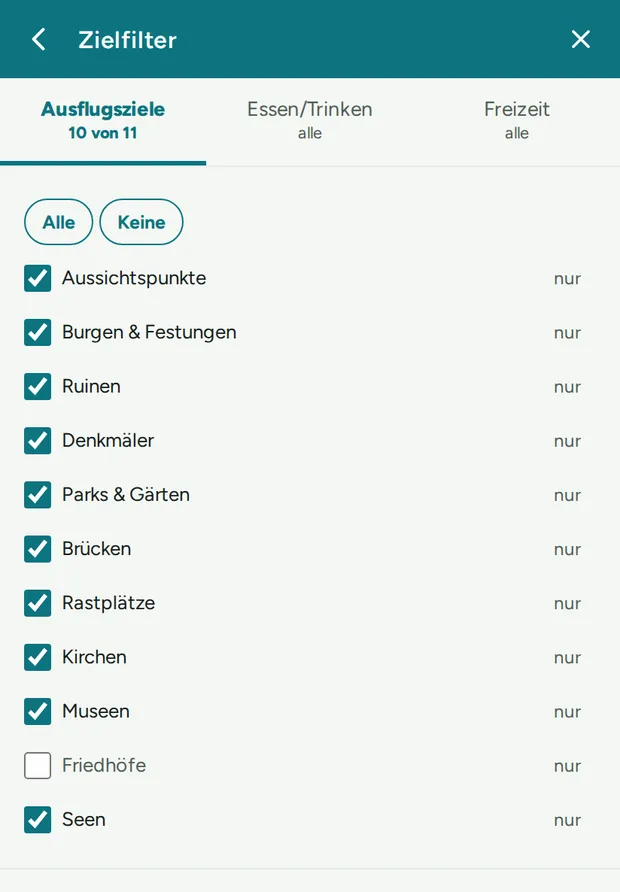
Alle und Keine setzen alle Haken auf einmal. Mit nur rechts neben einer Art wählst du ausschließlich diese eine aus.
Zuhause
Zuhause ist dein fester Rückkehrpunkt, auf Reisen zum Beispiel die Unterkunft. Gemerkt wird immer der aktuell gesetzte Startpunkt. Setze also zuerst den Start auf die gewünschte Adresse und öffne dann diesen Menüpunkt.
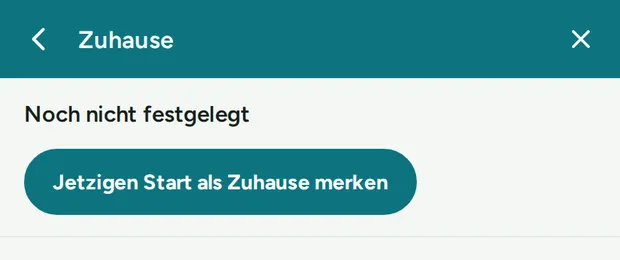
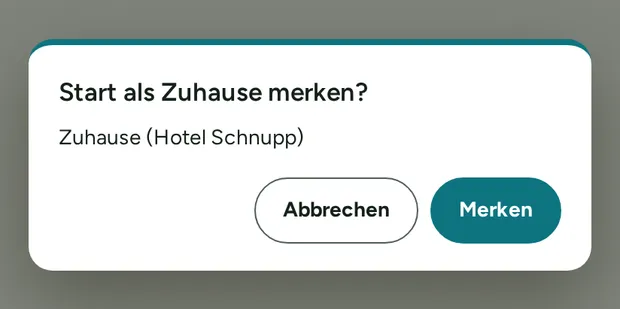
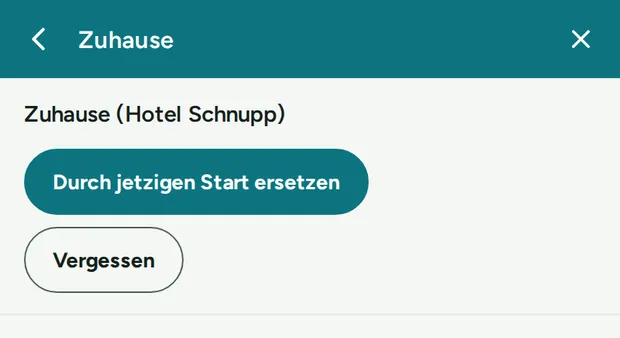
Durch jetzigen Start ersetzen fragt zur Sicherheit noch einmal nach, bevor das alte Zuhause überschrieben wird. Wie du nach Hause fährst, steht in Kapitel 2.1.
Allgemeine Einstellungen
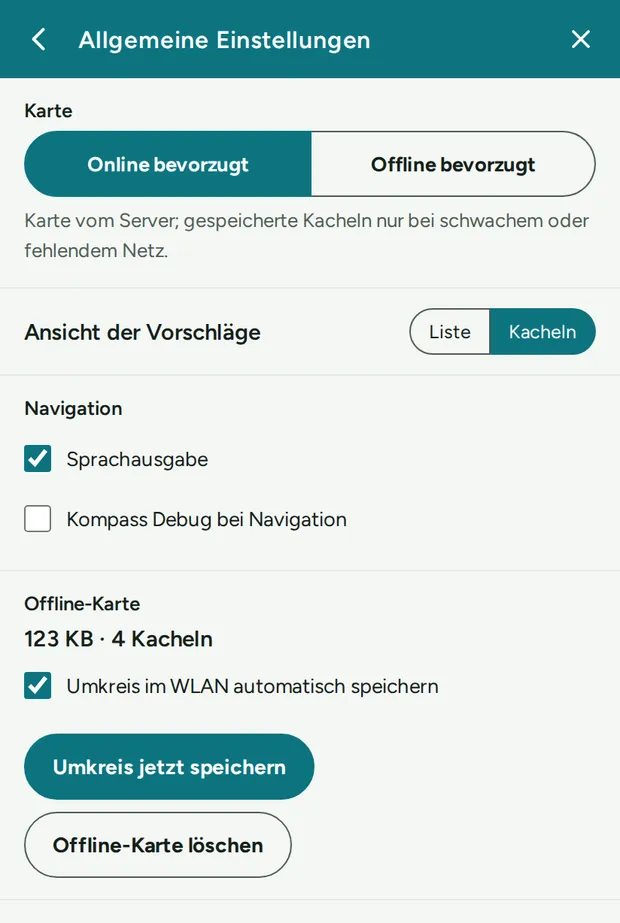
- Karte: Online bevorzugt / Offline bevorzugt: Online lädt die Karte frisch vom Server. Offline nimmt zuerst die auf dem Gerät gespeicherten Kacheln, das spart Datenvolumen.
- Ansicht der Vorschläge: Liste oder Kacheln: wie die Ergebnisse auf dem Handy erscheinen (siehe Kapitel 2.0).
- Sprachausgabe: Abbiegehinweise während der Navigation ansagen.
- Kompass Debug bei Navigation: Testanzeige für den Kompass, nur zur Fehlersuche.
- Offline-Karte: zeigt, wie viel Karte schon gespeichert ist. Die Offline-Karte wächst mit jeder angesehenen Gegend. Im WLAN speichert die App den Umkreis automatisch, mit Umkreis jetzt speichern sofort. Offline-Karte löschen gibt den Speicher frei.
Problem melden
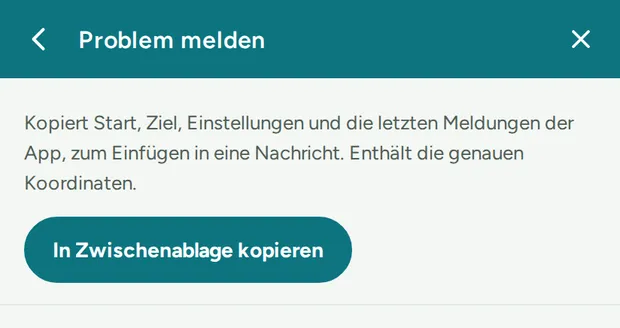
Stimmt eine Route nicht oder hakt etwas? In Zwischenablage kopieren legt Start, Ziel, deine Einstellungen und die letzten Meldungen der App in die Zwischenablage. Füge sie einfach in eine Nachricht an den Entwickler ein. Damit lässt sich das Problem genau nachstellen.
Über
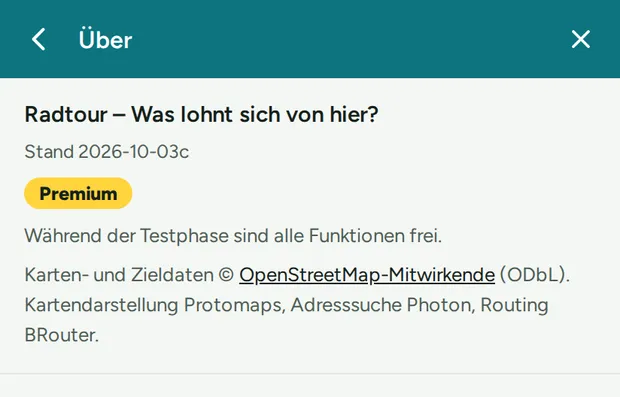
Zeigt den Stand der App und den Premium-Hinweis der Testphase, außerdem die Quellen der Karten- und Zieldaten (OpenStreetMap). Gibt es eine neue App-Version, erscheint ein Punkt am Menüknopf und oben im Menü ein Eintrag zum Herunterladen auf kreativ-horde.de.
Lohnenswerte Ziele suchen
Das ist die Hauptfunktion der App. In drei Schritten kommst du zu Vorschlägen:
- Rubrik wählen: oben Ausflugsziele, Essen/Trinken oder Freizeit antippen. Welche Arten genau gesucht werden, bestimmst du im Zielfilter.
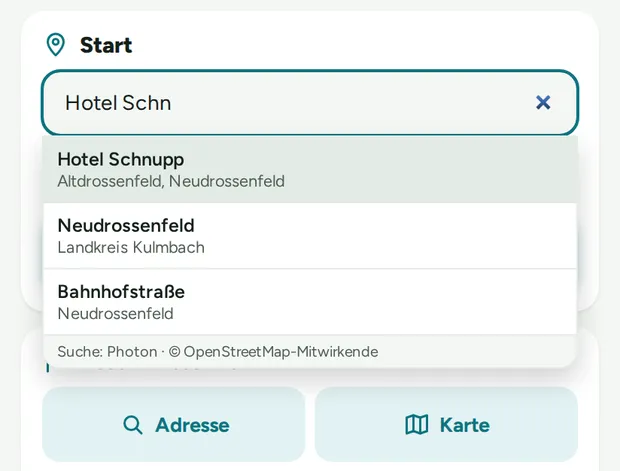
- Startpunkt prüfen: beim App-Start ist das dein Standort. Du kannst auch eine Adresse eingeben oder lange auf die Karte drücken. Ein so gesetzter Start bleibt fest, bis du Mein Standort drückst. Das ist praktisch, um eine Tour von woanders aus zu planen.
- Suchen: der Knopf heißt passend zur Rubrik, z. B. Ausflugsziele suchen. Das Rechnen dauert einige Sekunden, ein Balken zeigt den Fortschritt.
Die Vorschläge
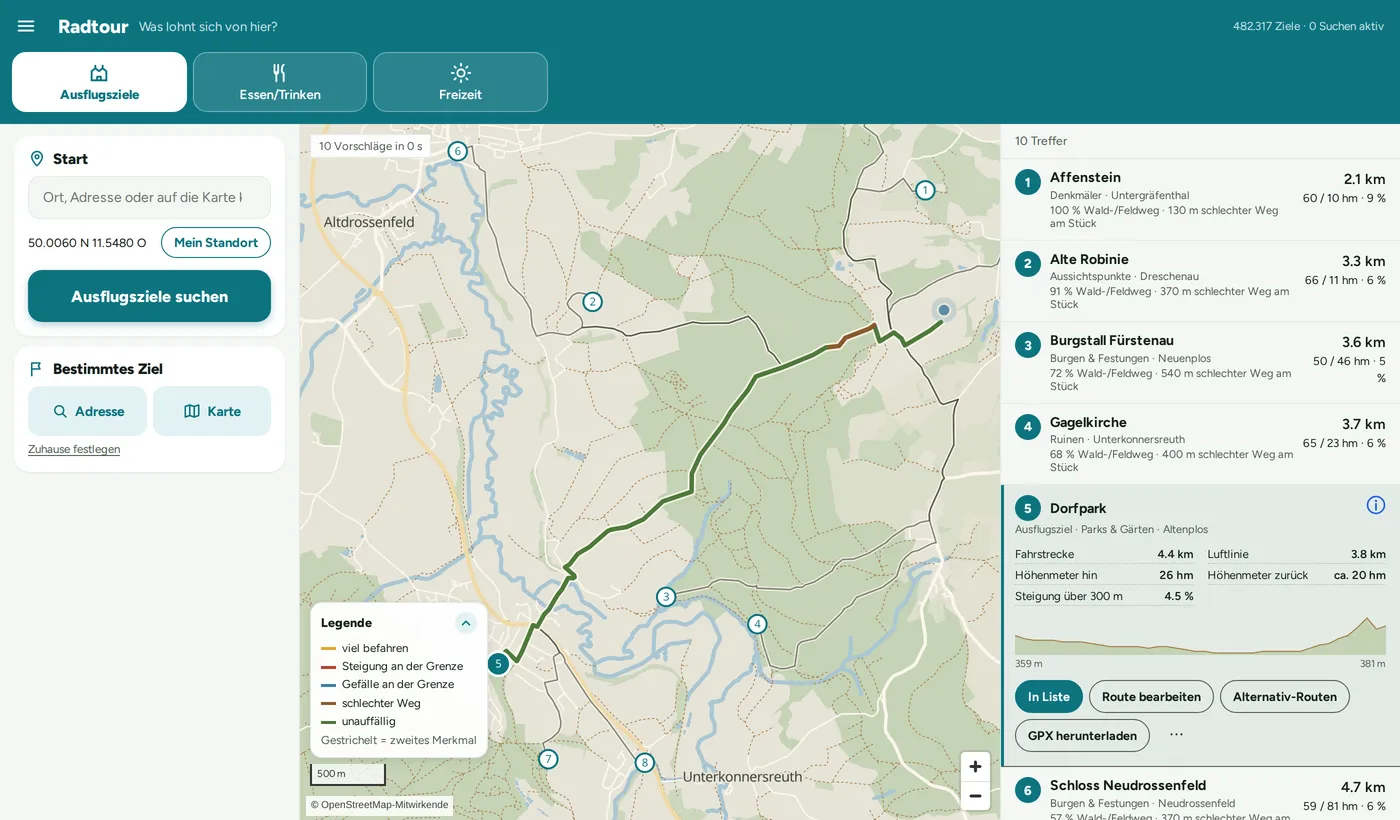
Die Ziele sind nach Fahrstrecke sortiert, die nächsten zuerst. Jedes Ziel hat eine Nummer, die du auch auf der Karte findest. Die Farbe des Zielpunkts zeigt die Rubrik. Je nach Einstellung erscheinen die Vorschläge als Kacheln zum seitlichen Wischen oder als Liste.
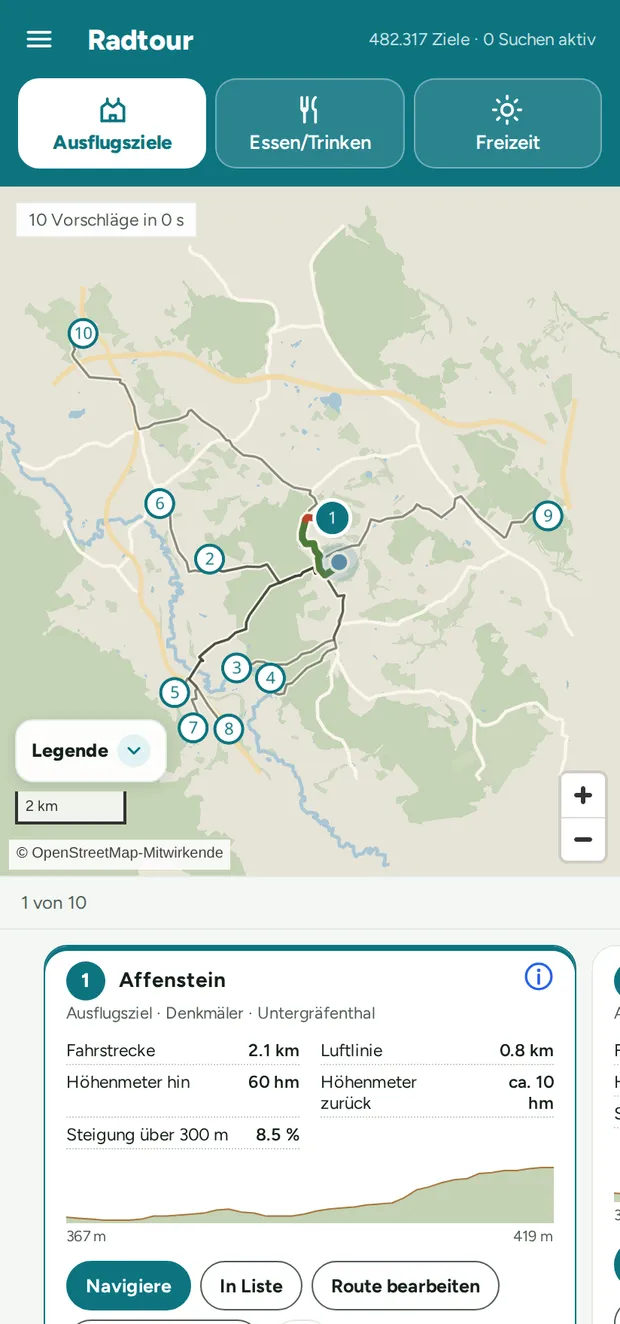
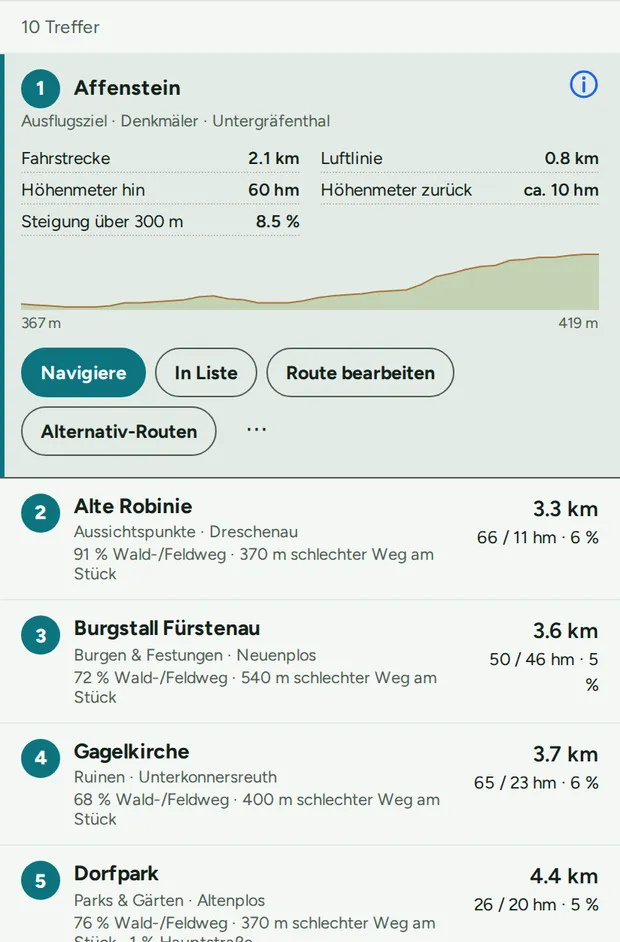
In jeder Zeile stehen Fahrstrecke, Höhenmeter hin/zurück und die stärkste Steigung, dazu der Anteil an Wald- und Feldwegen und ein längeres schlechtes Stück am Stück.
Details eines Ziels
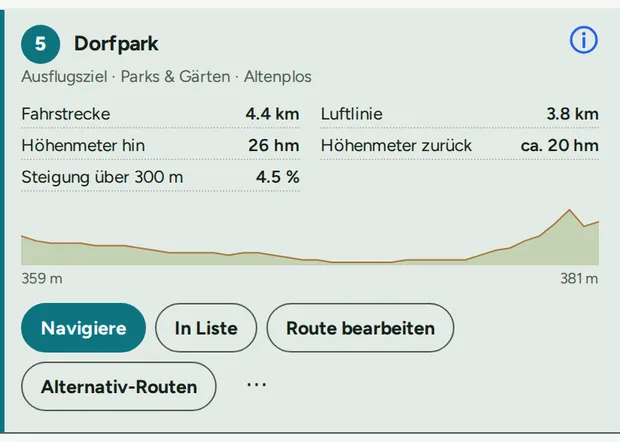
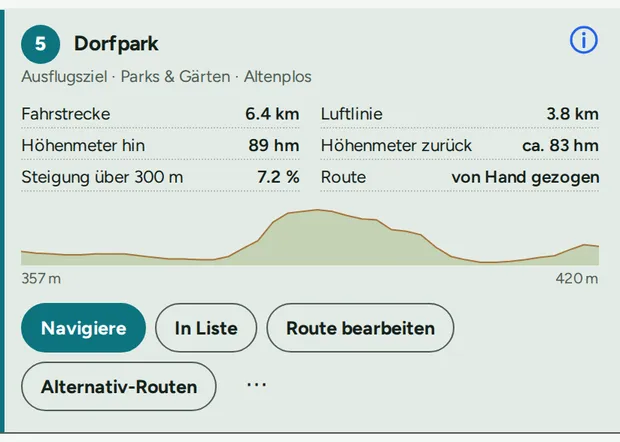
- Fahrstrecke und Luftlinie.
- Höhenmeter hin und geschätzt zurück.
- Steigung: die stärkste Steigung über die eingestellte Länge.
- Höhenprofil der Strecke mit niedrigstem und höchstem Punkt.
- Das ⓘ neben dem Namen sucht das Ziel im Web, in einem eigenen Fenster.
Die Knöpfe darunter führen weiter: Navigiere, In Liste, Route bearbeiten, Alternativ-Routen und unter ⋯ GPX, Teilen und „Auf der Karte zeigen“.
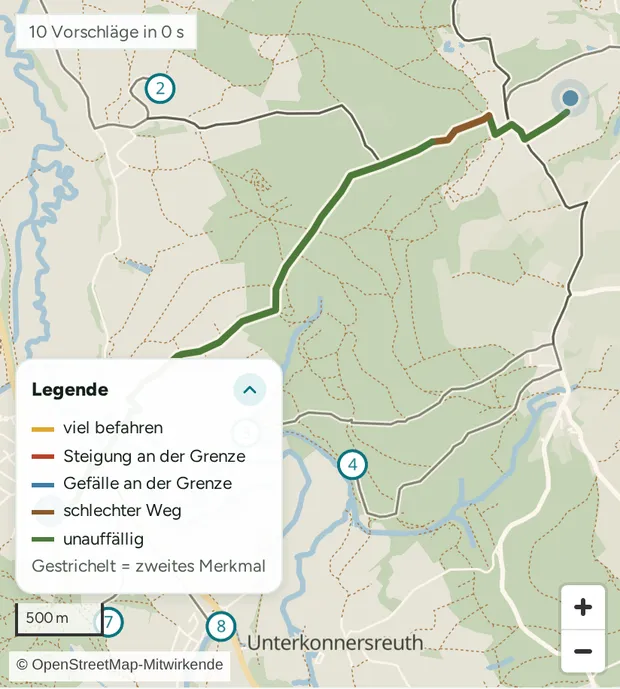
Farben der Route
Die gewählte Route ist nach ihren Abschnitten eingefärbt. Die Legende auf der Karte klappst du mit einem Tipp auf und zu.
Route nach Hause
Ist ein Zuhause festgelegt, steht unter Bestimmtes Ziel sofort der Knopf Nach Zuhause. Fehlt es noch, findest du dort den leisen Verweis Zuhause festlegen, der direkt ins Menü führt. Unter den Knöpfen steht, welches Zuhause gemerkt ist, mit ändern kommst du zur Einstellung.
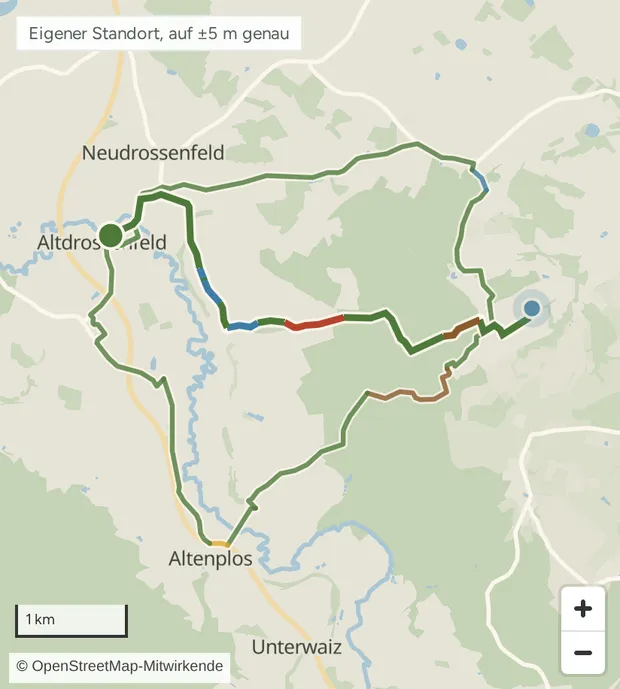
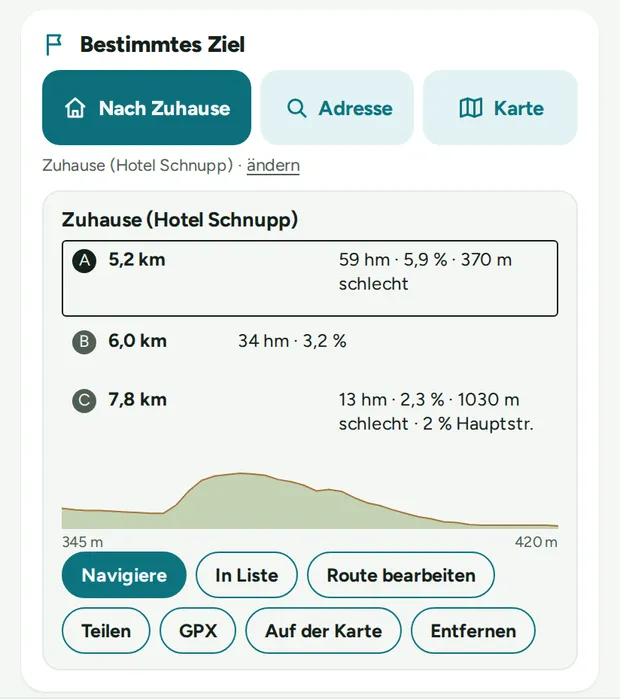
Gerechnet wird ab dem gesetzten Startpunkt. Antippen eines Wegs wählt ihn aus, die anderen bleiben blass auf der Karte. Werte, die deine Bedingungen überschreiten, sind rot markiert. Der Weg wird trotzdem angezeigt, damit du es vor der Fahrt siehst und nicht erst am Hang.
Route zu einem beliebigen Ziel
Weißt du schon, wohin, gibt es unter Bestimmtes Ziel zwei Wege:
- Adresse: Adresse oder Ortsnamen eintippen und einen Vorschlag wählen.
- Karte: danach den Zielpunkt auf der Karte antippen. Solange die Kartenwahl aktiv ist, zeigt ein Hinweis oben auf der Karte Ziel: auf die Karte tippen. Abbrechen beendet sie wieder.
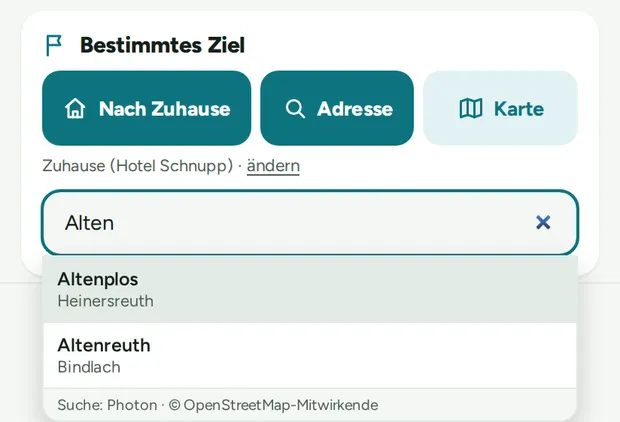
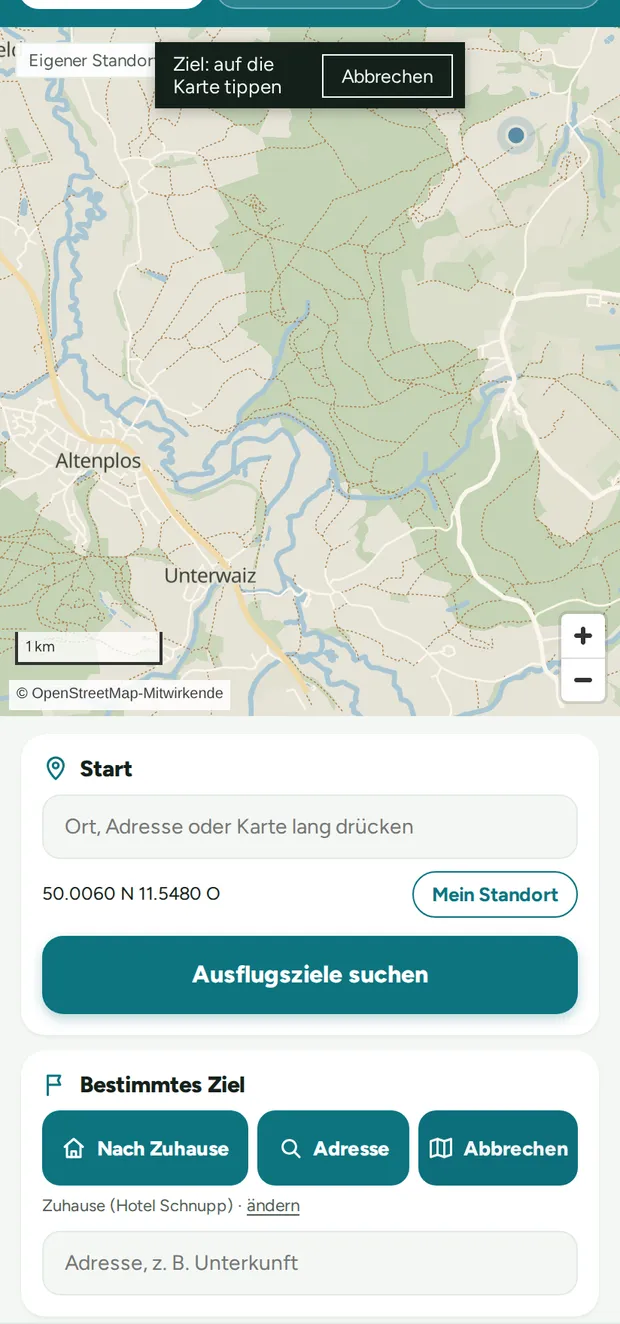
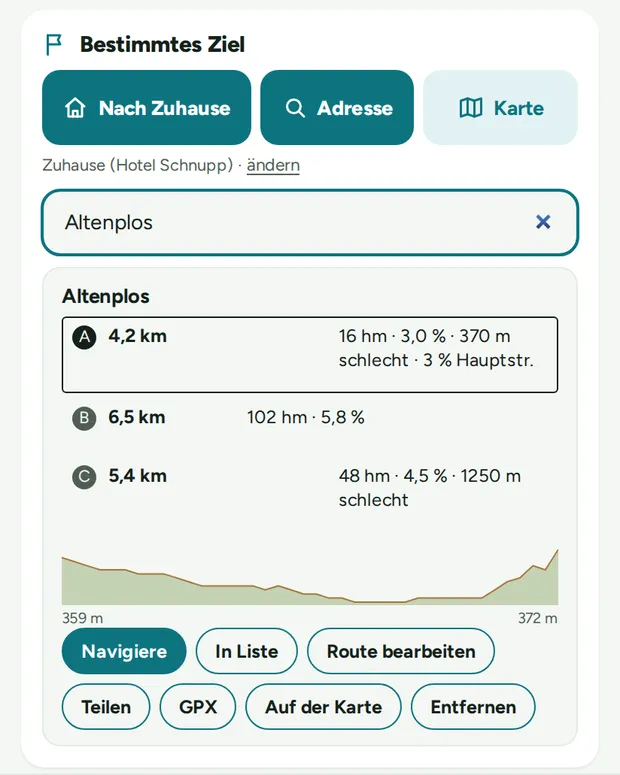
Wie bei Zuhause bekommst du bis zu drei Wege. Mit Entfernen verwirfst du das Ziel wieder, Auf der Karte zeigt es an.
Navigation starten
Navigiere startet die Navigation zum gewählten Ziel. Die Route wird dabei ab deiner frischen GPS-Position gerechnet. Die Navigationsansicht ist schwarz, das spart beim Handy-Display viel Akku. Gezeigt werden nur Wege und deine Route.
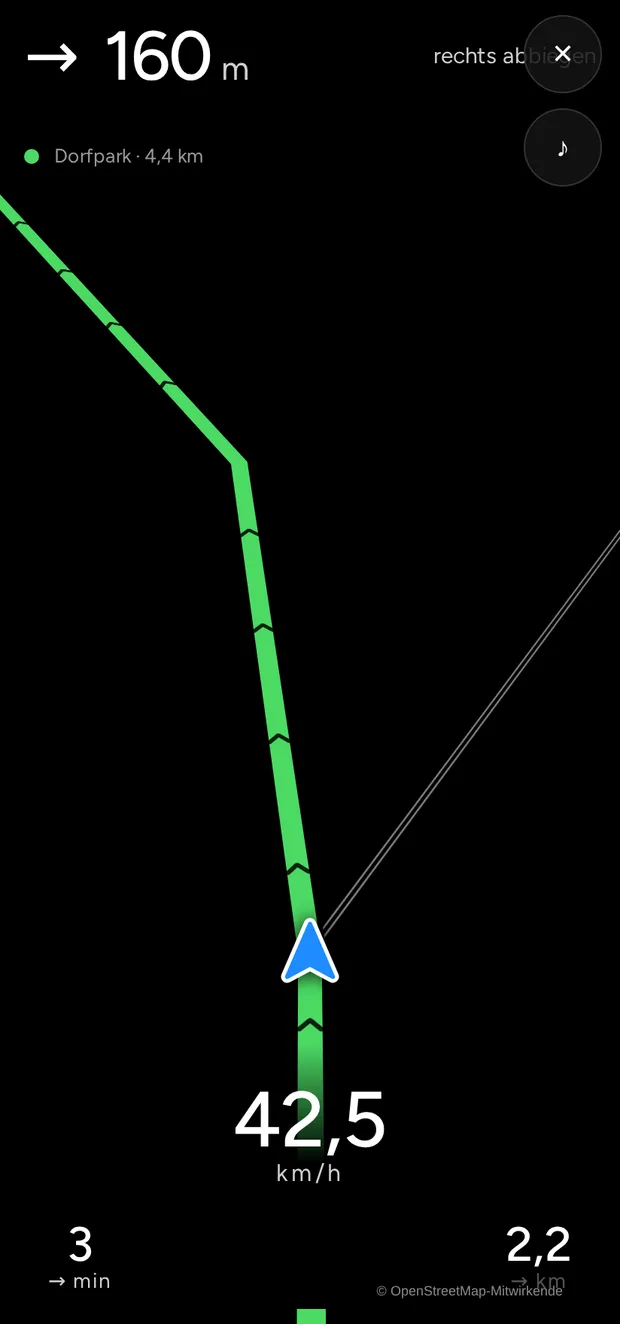
- Oben: nächster Abbiegehinweis als Pfeil mit Entfernung, darunter Zielname und Gesamtlänge.
- Mitte: dein Positionspfeil (blau mit weißem Rand). Die Karte dreht sich beim Fahren mit der Fahrtrichtung, im Stand mit dem Kompass.
- Route in den Farben der Abschnitte, mit kleinen Richtungspfeilen. Abzweigende Wege sind als Doppellinie gezeichnet.
- Unten: Geschwindigkeit, Restzeit und Restkilometer.
- ✕ beendet die Navigation, ♪ schaltet die Ansagen stumm.
Von der Route abgekommen
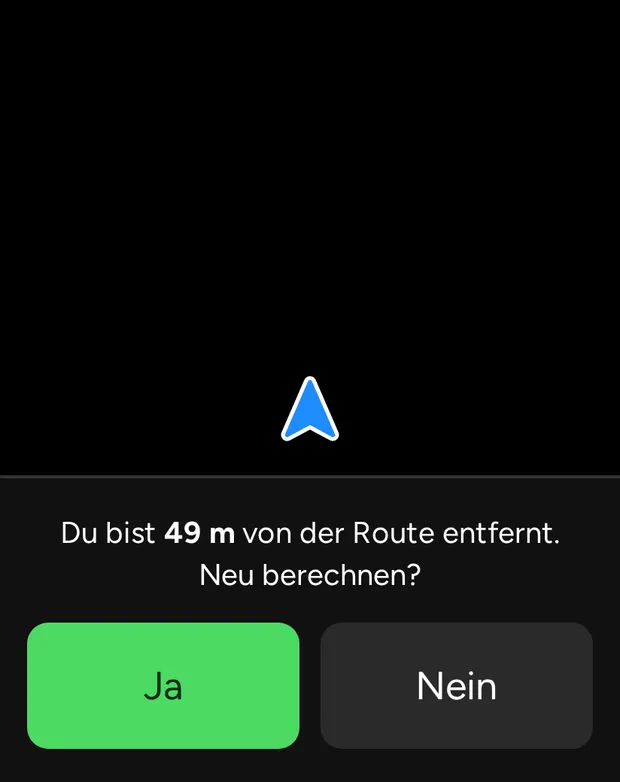
Bist du rund 25 m neben der Route und bleibst es einige Sekunden, fragt die App, ob neu berechnet werden soll.
Beenden und Fortsetzen
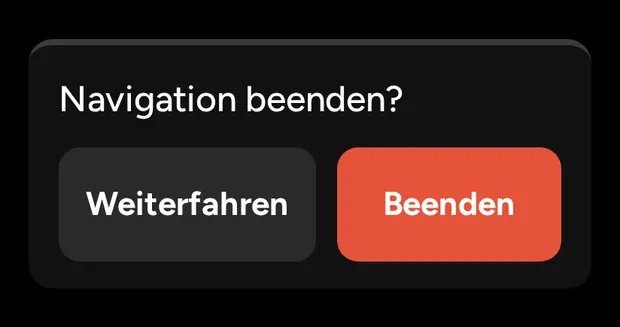
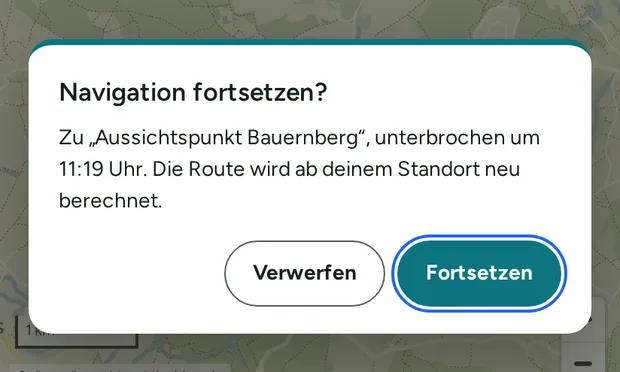
Die Navigation läuft auch bei ausgeschaltetem Display weiter. Wird die App unterbrochen, etwa durch leeren Akku oder Wegwischen, bietet sie beim nächsten Start an, dort weiterzumachen. Die Route wird dann ab deinem Standort neu berechnet. Nach einem halben Tag gilt das als neue Fahrt und das Angebot entfällt.
Routenliste (Tour) planen
Mit der Routenliste planst du eine Tour über mehrere Ziele, zum Beispiel Burg, dann Biergarten, dann nach Hause.
- Ziel suchen, aufklappen und In Liste antippen. Oben erscheint die Tour.
- Die nächste Suche startet automatisch ab dem letzten Tourpunkt. Das steht auch unter dem Startfeld.
- Die Rubrik darf wechseln: erst Ausflugsziele, dann Essen/Trinken, und so weiter.
- Auch eine Zieladresse oder Nach Zuhause lässt sich mit In Liste anhängen, Zuhause eignet sich als letzter Punkt.
- Neue Vorschläge meiden die bereits geplanten Etappen, damit du nicht zweimal denselben Weg fährst.
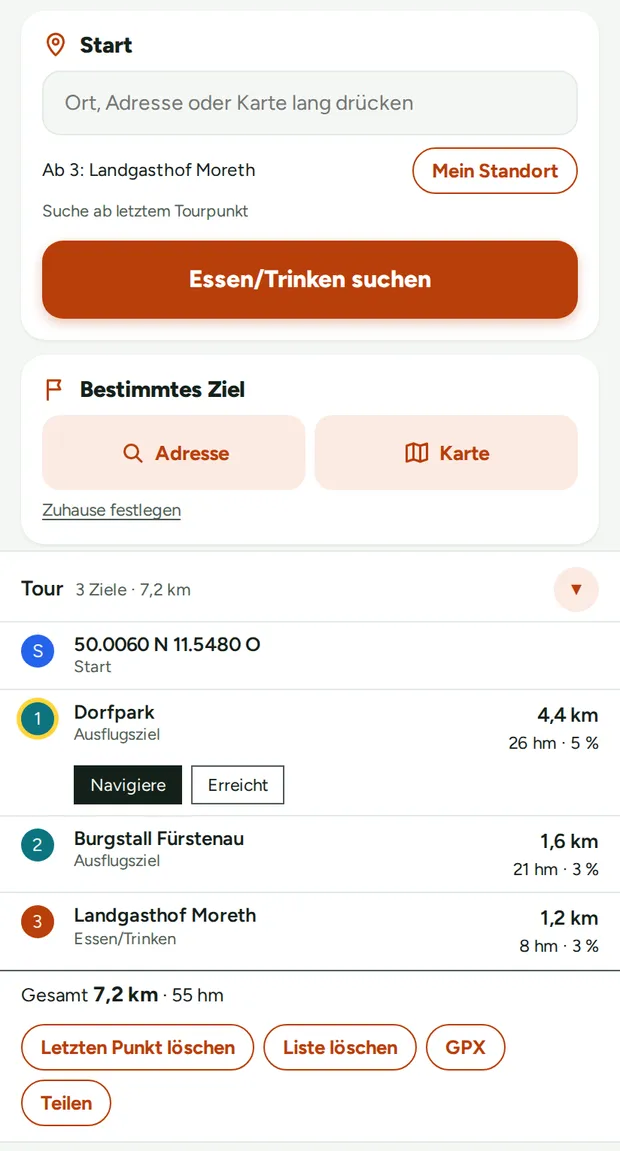
Unter der Liste stehen Gesamtlänge und Höhenmeter. Auf der Karte siehst du alle Etappen, die Nummern tragen die Farbe ihrer Rubrik. Die Tour bleibt auf dem Gerät gespeichert, auch wenn du die App mittags im Biergarten schließt.
Routenliste bearbeiten
- Letzten Punkt löschen entfernt das zuletzt angehängte Ziel, und zwar ohne Rückfrage.
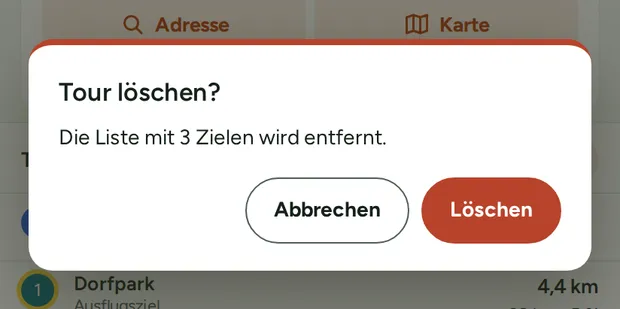
- Liste löschen verwirft die ganze Tour, nach einer Sicherheitsabfrage.
- Navigiere an der nächsten Etappe startet die Navigation genau auf der geplanten Route.
- Erreicht hakt eine Etappe von Hand ab. Mit Wieder offen machst du das rückgängig.
- GPX und Teilen gelten für die ganze Tour.
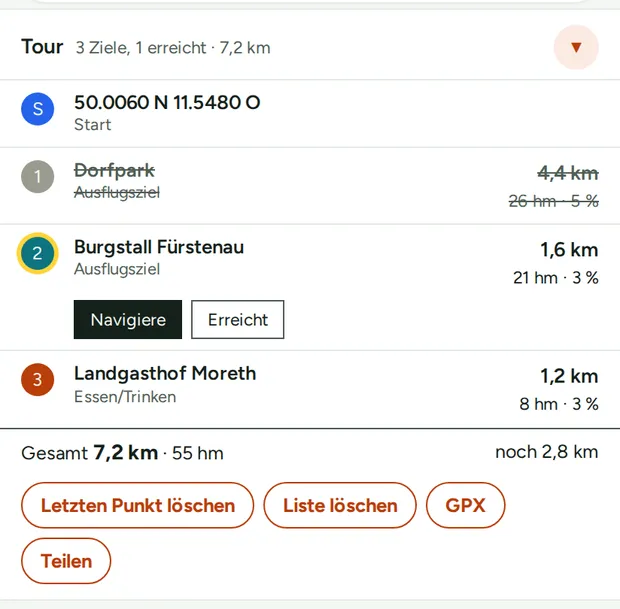
Kommst du bei der Navigation am Ziel an, wird die Etappe automatisch abgehakt und die App kehrt zur Tour zurück. Erreichte Punkte sind durchgestrichen und ausgegraut, die nächste Etappe ist hervorgehoben.
Route bearbeiten
Gefällt dir ein Stück der Route nicht, kannst du sie selbst verlegen. Tippe beim gewählten Ziel auf Route bearbeiten. Oben auf der Karte erscheint eine Leiste.
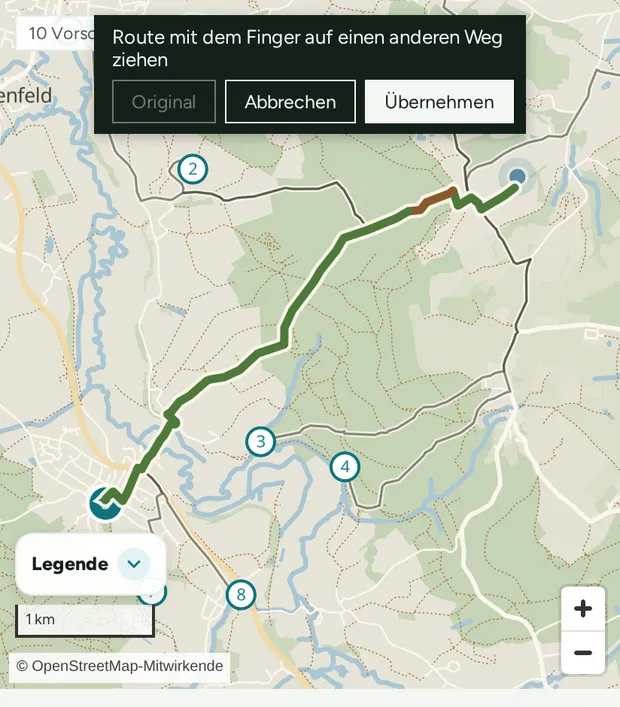
- Ziehen: Route an einer Stelle greifen und auf einen anderen Weg ziehen. Die Route folgt dann diesem Weg.
- Punkt antippen: entfernt einen gezogenen Zwischenpunkt wieder. Einen Punkt ziehen verschiebt ihn.
- Original: zurück zur Route nach deinen Bedingungen.
- Abbrechen verwirft die Änderung, Übernehmen speichert sie.
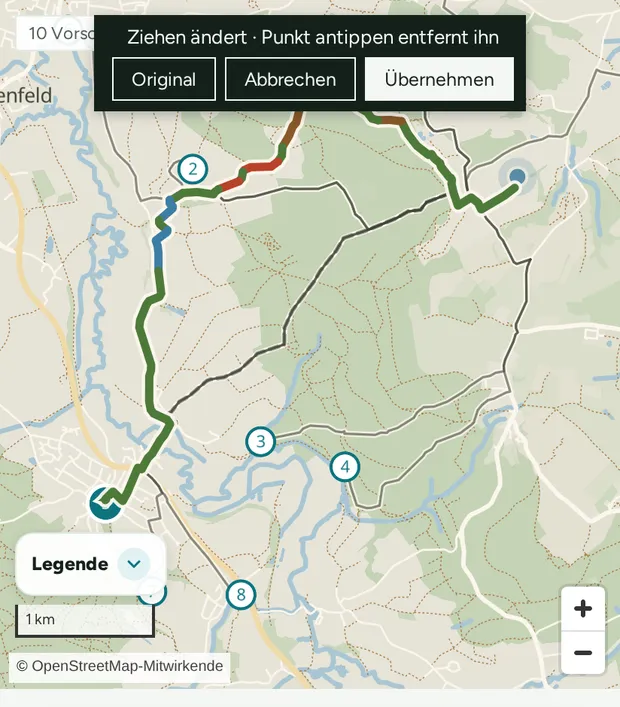
Für eine gezogene Route gelten deine Regeln zu Untergrund und Verkehr nicht mehr, denn du willst ja genau diesen Weg. Eingefärbt wird sie trotzdem, steile oder schlechte Stücke siehst du also weiter. In den Details steht dann Route: von Hand gezogen. Navigation, Tour, GPX und Teilen übernehmen die gezogene Route.
Alternativ-Routen
Alternativ-Routen beim gewählten Ziel sucht weitere Wege dorthin. Sie heißen A, B, C, D (Buchstaben, weil die Ziffern schon die Ziele tragen) und sind nach bester Übereinstimmung mit deinen Bedingungen sortiert.
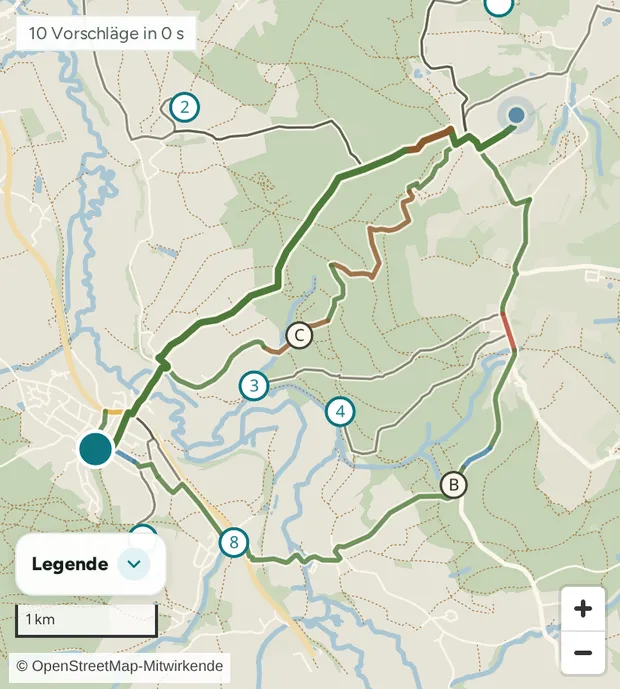
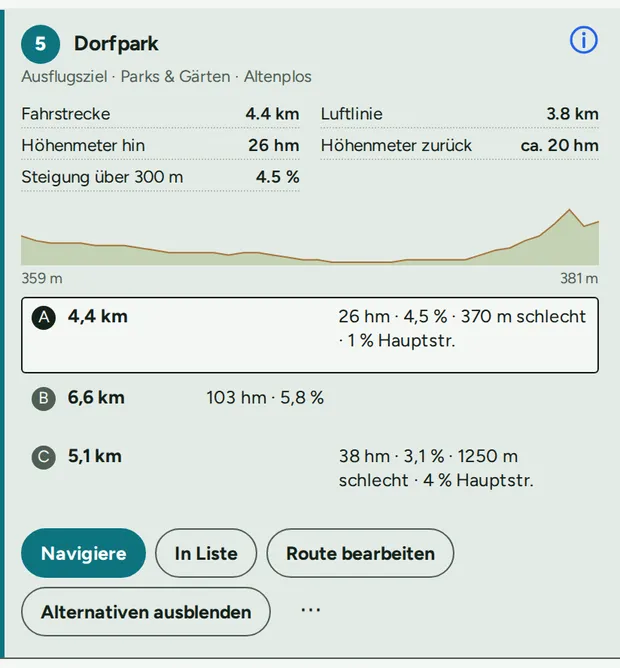
Antippen übernimmt einen Weg für das Ziel. Ein zweiter Druck auf Alternativen ausblenden räumt die Karte wieder auf.
GPX-Export
Eine Route lässt sich als GPX-Datei speichern, etwa für einen Fahrradcomputer oder eine andere Navigations-App. Bei einem Vorschlag findest du GPX herunterladen unter ⋯, bei Zieladresse und Tour direkt als Knopf GPX.
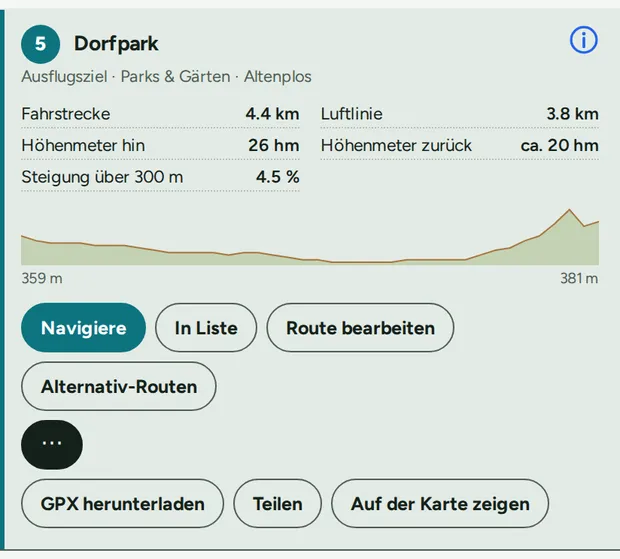
Die Android-App legt die Datei im Ordner Downloads ab und bietet gleich an, sie mit einer anderen App zu teilen. Bei einer Tour entsteht eine GPX-Datei mit allen Etappen.
Teilen
Teilen erzeugt einen Link zur Route, zur Zieladresse oder zur ganzen Tour. In der Android-App öffnet sich das gewohnte Teilen-Menü (Messenger, E-Mail usw.), im Browser landet der Link in der Zwischenablage.
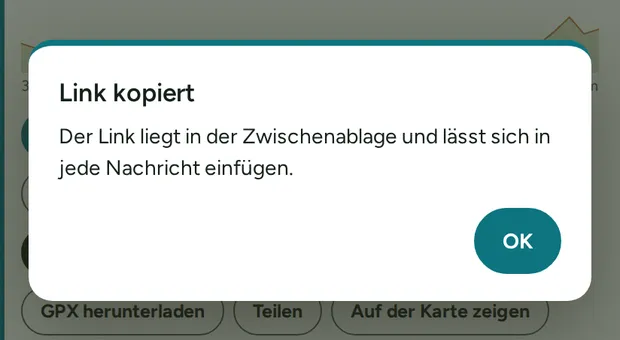
Der Link enthält nur Start, Ziele und gezogene Zwischenpunkte, keine Spur. Wer ihn öffnet, bekommt dieselbe Route frisch gerechnet. So kommt auch eine am PC geplante Tour aufs Handy. Hat der Empfänger selbst eine Tour offen, fragt die App vorher, ob sie verworfen werden soll.
Neu berechnen
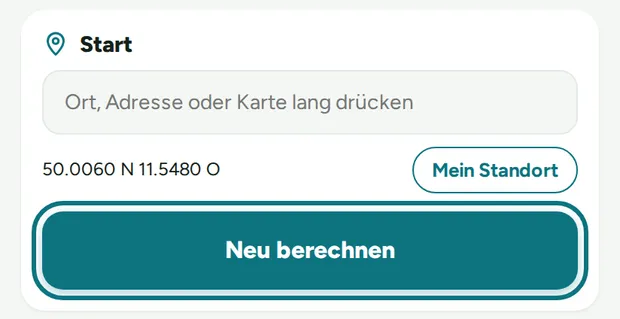
Änderst du nach einer Suche eine Bedingung, das Fahrerprofil oder einen Zielfilter, rechnet die App nicht sofort neu. Das schont den Server, wenn du an den Reglern probierst. Stattdessen wird der Suchknopf zu Neu berechnen. Bei einer Zieladresse erscheint ein eigener Knopf im Zielkasten.
Ohne Netz unterwegs
Die App braucht für Suche und Routen eine Verbindung zum Server. Die Karte dagegen funktioniert auch offline, soweit sie gespeichert ist (siehe Allgemeine Einstellungen). Fehlt das Netz, zeigt die Karte einen Hinweis, und die App wechselt automatisch zurück, sobald wieder Verbindung besteht. Eine laufende Navigation fährt ohne Netz einfach weiter.
Die Bildschirmfotos zeigen die App mit Beispieldaten aus dem Raum Neudrossenfeld/Bayreuth. Karten- und Zieldaten © OpenStreetMap-Mitwirkende (ODbL).